
Organizzare l’archivio
Come costruire una struttura ordinata, usare i quattro livelli, creare categorie, applicare filtri e utilizzare l’Organigramma.
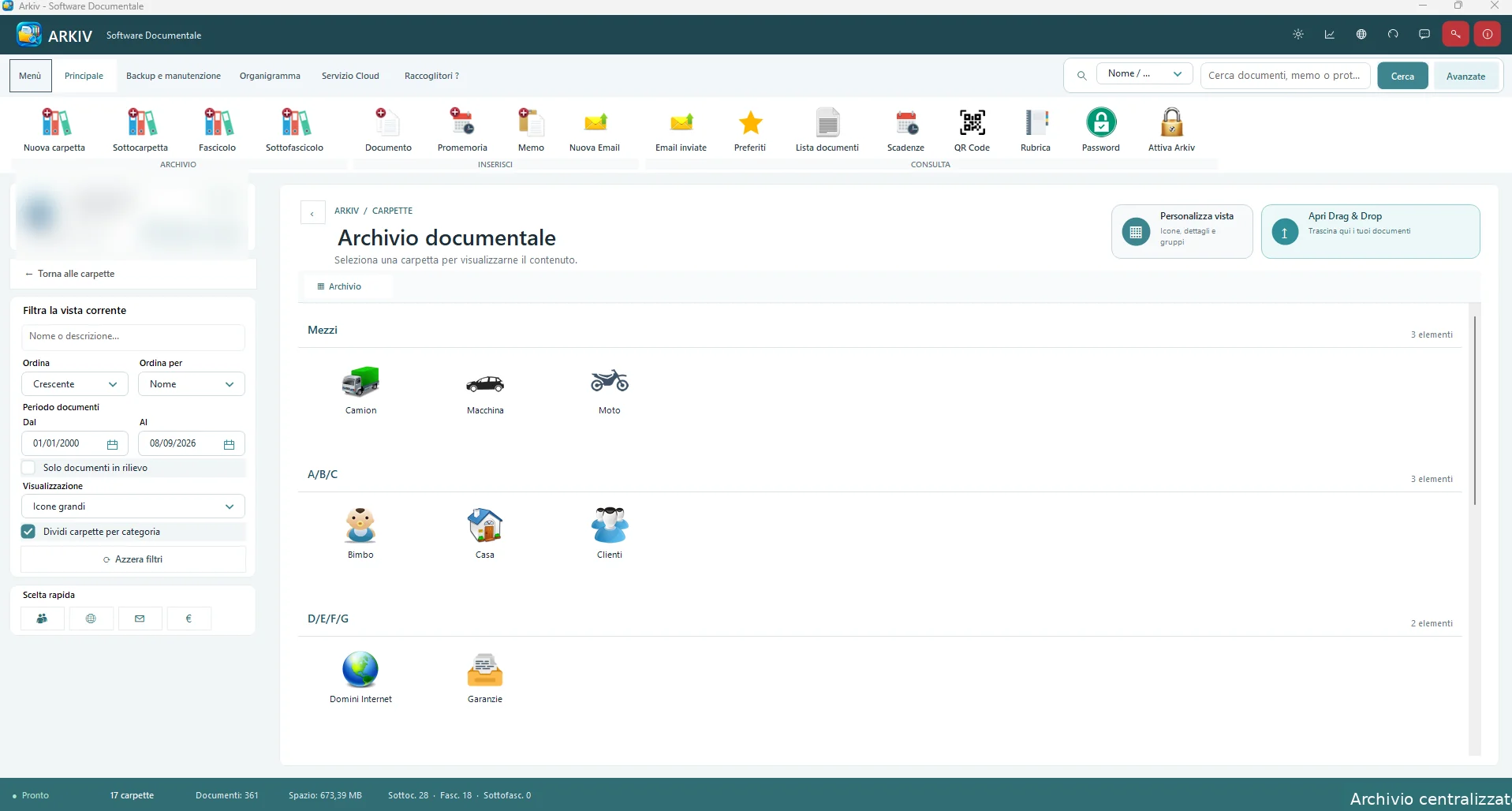


La struttura a quattro livelli
Arkiv organizza l’archivio con una gerarchia semplice ma estensibile: Carpetta → Sottocarpetta → Fascicolo → Sottofascicolo . Il documento viene poi registrato nel punto corretto della struttura.
Non devi usare per forza tutti i livelli. Un archivio semplice può fermarsi alla Carpetta; una pratica complessa può invece usare Fascicoli e Sottofascicoli.
Creare una nuova categoria
- Posizionati nel livello padre corretto.
- Usa Nuova Carpetta, Sottocarpetta, Fascicolo o Sottofascicolo.
- Inserisci un nome chiaro.
- Se previsto scegli il gruppo.
- Seleziona un’icona coerente con il contenuto.
- Salva e verifica che il nuovo contenitore compaia nel livello corretto.
Come scegliere i nomi
Preferisci nomi uniformi e facilmente riconoscibili: “Clienti”, “Garanzie”, “Contratti 2026”. Evita di creare contenitori quasi uguali con abbreviazioni diverse.
Modificare, spostare o eliminare un contenitore
Dentro una categoria puoi trovare comandi per livello precedente, aggiunta documenti/Memo, creazione del livello inferiore, unione documenti, modifica del contenitore, gestione gruppi ed eliminazione. Prima di eliminare verifica sempre cosa contiene la categoria.
Gruppi
I gruppi aggiungono un ulteriore criterio organizzativo. Puoi usarli per reparto, area, progetto o altra classificazione trasversale senza cambiare la struttura principale delle cartelle.
Proteggere una Carpetta o categoria con password
Sì. Arkiv permette di associare una password di protezione alla Carpetta/categoria quando il contenuto deve restare riservato. La password viene memorizzata insieme alla categoria e Arkiv controlla la protezione prima di consentire l’accesso.
Come usare la protezione
- Apri la creazione o la modifica della Carpetta/categoria che vuoi rendere riservata.
- Usa l’opzione di protezione/password prevista nella schermata.
- Imposta una password che possano conoscere soltanto gli utenti autorizzati e salva la categoria.
- Chiudi la categoria e riaprila per verificare che Arkiv richieda correttamente la password.
- Controlla anche un eventuale documento recente o collegamento rapido appartenente alla stessa Carpetta: la protezione deve essere rispettata anche da questi percorsi.
Che cosa protegge
La protezione è associata alla Carpetta/categoria principale. I documenti collegati a quella Carpetta vengono sottoposti al relativo controllo di accesso anche quando vengono richiamati da funzioni come Documenti recenti. Per organizzazioni complesse usa la protezione sul contenitore che rappresenta l’area riservata e verifica il comportamento reale con gli utenti che dovranno accedervi.
Password e permessi utente non sono la stessa cosa
La password della Carpetta è una protezione aggiuntiva del contenuto. In un archivio multiutente continua a configurare correttamente anche utenti e autorizzazioni: non usare una password condivisa come sostituto della gestione dei permessi.
Filtrare e ordinare la vista corrente
La barra laterale permette di restringere ciò che vedi senza modificare i dati. Puoi cercare per nome/descrizione, scegliere ordinamento e direzione, limitare il periodo dei documenti, mostrare solo gli elementi in rilievo, cambiare tipo di visualizzazione e dividere le categorie per gruppo quando disponibile.
Organigramma completo
L’Organigramma mostra l’intera struttura in forma ad albero: contenitori, documenti e allegati. È utile per capire dove si trova un elemento, controllare la profondità della struttura e navigare rapidamente. Le opzioni permettono anche di visualizzare soltanto elementi in rilievo o i conteggi delle categorie, quando abilitate.
Buone pratiche
- Progetta prima le categorie principali.
- Usa i livelli inferiori solo quando aggiungono ordine.
- Evita duplicati di nomi.
- Usa gruppi per classificazioni trasversali.
- Proteggi solo ciò che deve essere realmente riservato.
- Rivedi periodicamente contenitori vuoti o non più usati.
Progettare l'archivio prima di riempirlo
La struttura migliore è quella che gli utenti riescono a prevedere. Prima di creare decine di categorie, stabilisci poche regole: cosa rappresenta una Carpetta, quando usare una Sottocarpetta, quando aprire un Fascicolo e quando serve davvero un Sottofascicolo.
Esempio di struttura
Carpetta: area generale o ufficio. Sottocarpetta: materia o tipologia. Fascicolo: pratica, cliente, progetto o anno. Sottofascicolo: suddivisione ulteriore della pratica.
Creazione di un contenitore: controllo passo passo
- Apri il livello padre corretto.
- Usa il comando di creazione relativo al livello desiderato.
- Assegna un nome chiaro e non ambiguo.
- Scegli l'icona se vuoi rendere più riconoscibile la categoria.
- Associa un gruppo quando serve una classificazione trasversale.
- Imposta eventuali protezioni.
- Salva e verifica che la nuova categoria compaia nel punto previsto.
Rinominare, spostare o eliminare
Una correzione di nome è preferibile alla creazione di un duplicato. Prima di eliminare un contenitore verifica sempre se contiene documenti o livelli inferiori. Per riorganizzare un archivio già popolato usa le funzioni previste dal programma, evitando di modificare manualmente le cartelle dei documenti dal file system.
Gruppi: quando servono davvero
I gruppi permettono di collegare logicamente elementi che possono trovarsi in parti diverse della gerarchia. Sono utili, ad esempio, per reparti, progetti, tipologie di pratica o insiemi temporanei. Non sostituiscono il percorso principale: lo completano.
Protezione e permessi
Una categoria protetta e un permesso utente risolvono esigenze diverse. La protezione limita l'apertura secondo la regola configurata; i permessi utente stabiliscono invece quali operazioni l'operatore può eseguire. In un archivio condiviso valuta entrambi.
Preferiti, recenti e navigazione
Usa i Preferiti per mantenere a portata di mano gli elementi consultati spesso e i Recenti per tornare velocemente sui documenti appena aperti. Questi strumenti non modificano la posizione reale del documento nell'archivio.
Controllo periodico della struttura
- cerca categorie con nomi quasi identici;
- verifica contenitori rimasti vuoti;
- uniforma abbreviazioni e anni;
- controlla che i nuovi utenti conoscano le regole di classificazione;
- usa Organigramma e statistiche per avere una vista complessiva.
Serve un altro argomento?
Torna alla guida completa oppure chiedi all’Assistente Arkiv dal pulsante “?” in basso a destra.